최근 비트코인 가격이 눈에 띄게 상승하면서 많은 투자자들이 바이비트(Bybit)에서 선물거래를 시작하고 있습니다. 바이비트는 빠른 거래 체결과 간편한 인터페이스로 전 세계 트레이더들에게 사랑받고 있는 플랫폼입니다. 지금 바로 바이비트에 가입하고 비트코인 선물거래의 기회를 잡아보세요!
바이비트 가입방법
바이비트 신규 가입 최대 수수료 할인 가입링크
👉 가입 혜택 : 거래수수료 20% 할인
👉 수수료할인 링크 (https://partner.bybit.com/b/5848aa ☜ 클릭)
👉 레퍼럴코드 : 5848AA
먼저 바이비트를 사용하려면 간단하게 바이비트에 가입을 해야겠죠? 위 링크 를 통해 바이비트 홈페이지에 간단히 이동 할 수 있으니 링크를 통해서 가입을 진행해주세요. 진행방법은 바로 알려드리겠습니다.
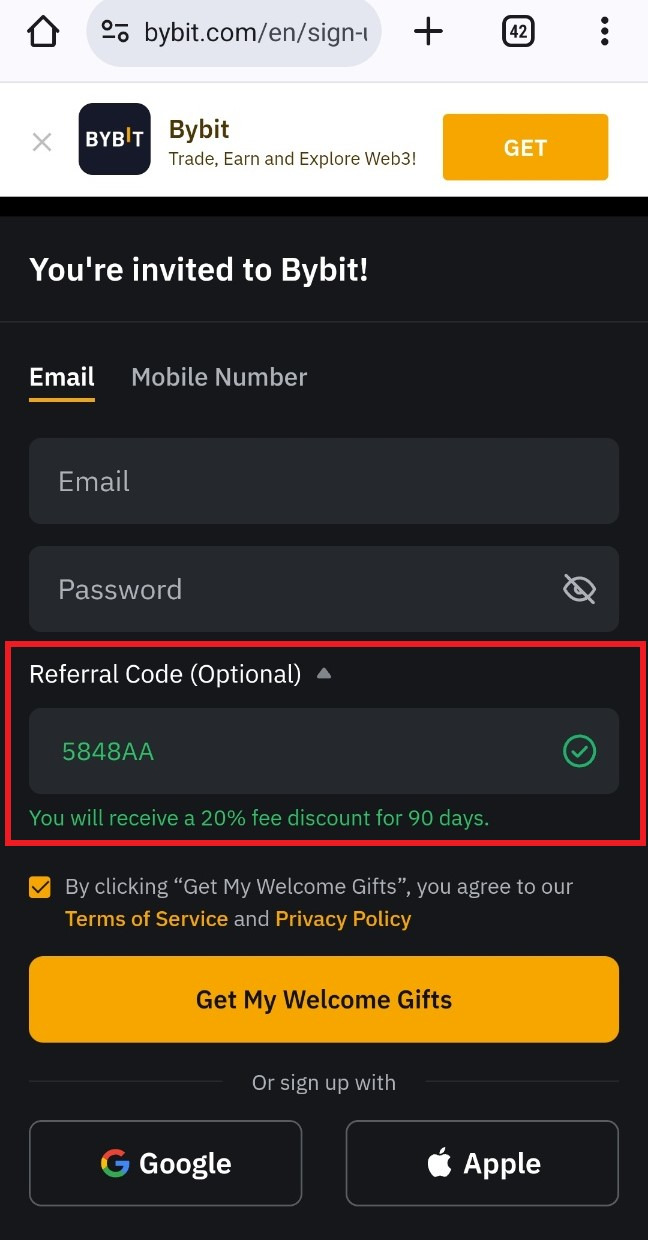

위 링크를 통해 접속하시면 아래와 같은 회원가입 페이지가 나타납니다. 이메일 주소나 휴대폰 번호 중 하나를 선택하여 가입을 진행하실 수 있습니다. 가입 시 Referral Code(추천 코드)에 5848AA가 자동 입력되어 있어야 수수료 할인 혜택을 받으실 수 있습니다.
저는 이메일 주소를 사용해 가입을 진행했습니다. 가입 과정 중 입력한 이메일로 인증번호 메일이 발송되며, 해당 번호를 입력하면 바이비트 회원가입이 완료됩니다
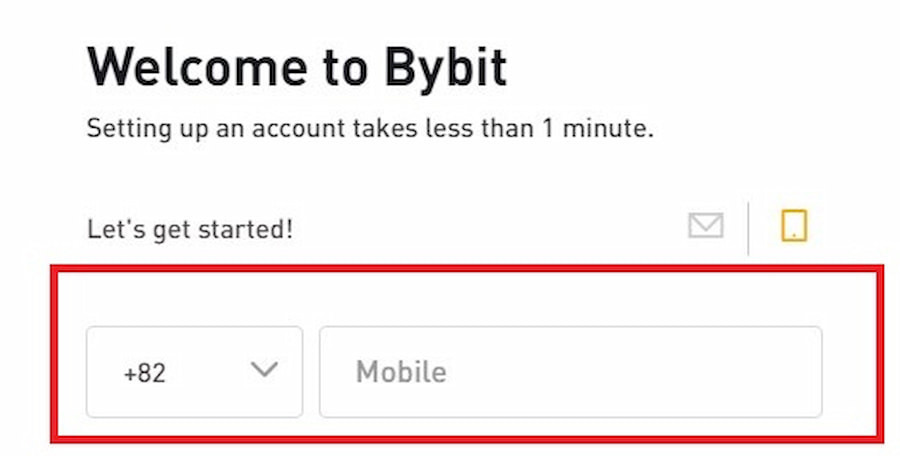
이메일이 아닌 핸드폰 번호를 아이디로 사용하여 가입할 수도 있습니다. 예를 들어, 가입자의 번호가 010-9876-5432라면 앞자리 ‘0’을 제외한 1098765432를 입력하여 가입을 진행합니다.
- *1098765432’를 아이디 입력란에 입력 후 ‘가입하기’를 클릭합니다.
- 입력한 번호로 인증번호 문자가 전송됩니다.
- 해당 인증번호를 입력하면 바이비트 회원가입이 완료됩니다.
※ 가입 시 Referral Code(추천 코드) 5848AA가 입력되어 있어야 수수료 할인 혜택을 받을 수 있습니다.
바이비트 가입방법
가입이 완료되었다면 보안 인증(2FA)을 바로 진행해보겠습니다. 안전한 거래를 하기 위해서는 필수 과정입니다.

(1) 계정 보안 메뉴 진입
- 우측 상단의 사람 모양 아이콘을 클릭
- Account & Security (계정 및 보안) 메뉴를 선택

(2)단계 인증 항목 확인
- 아래로 스크롤하면 Two-Factor Authentication (2FA, 2요소 인증) 항목이 보입니다.
- Google Two Factor 오른쪽에 있는 Settings 버튼을 클릭

(3)현재 인증 상태 확인
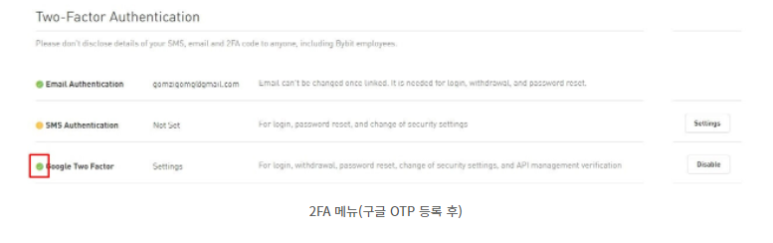
- Email 인증: 초록불 (인증 완료)
- SMS / Google 인증: 노란불 (미인증)
※ 만약 휴대폰 번호로 가입했다면 이메일 인증이 안 되어 있을 수도 있습니다.
TIP: SMS 인증은 생략하고 바로 Google OTP 인증을 진행하는 걸 추천드립니다. 어차피 출금할 때 Google OTP 인증이 다시 필요하므로, 중복 작업을 줄이기 위해 Google 인증부터 설정하세요.
(4) 이메일 코드 인증
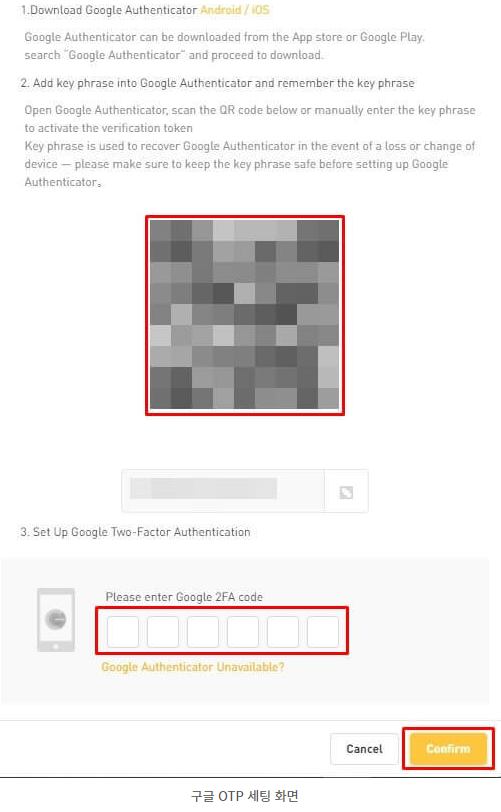
- "Set Up Google Two-Factor Authentication" 창에서
Send Verification Code 버튼 클릭 - 이메일로 도착한 6자리 코드를 입력한 후 Confirm 클릭
(5) 구글 OTP 앱 설치
- 스마트폰에서 Play 스토어(안드로이드) 또는 App Store(iOS) 접속
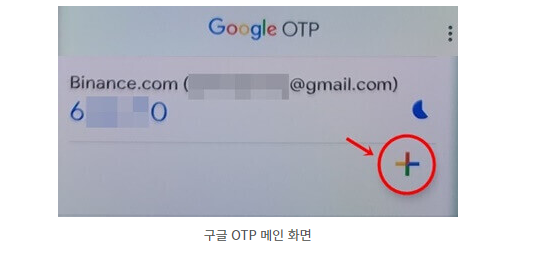
- ‘Google OTP’ 또는 ‘Google Authenticator’ 검색 → 설치 후 실행 앱 실행 후 오른쪽 아래 + 버튼 → QR 코드 스캔 선택
(6) QR코드 스캔 및 인증 완료
- PC 화면에 나타난 QR코드를 휴대폰으로 스캔
- 앱에 6자리 숫자 코드가 생성되면, 다시 PC로 돌아와 Set Up Google Two-Factor Authentication 창 하단에 코드 입력 → Confirm 클릭
kyc 인증방법
2023년 3월 25일부터 국내 트래블룰 규제에 따라, 국내 거래소에 등록된 영문 이름, 이메일, 휴대폰 번호와 바이비트 등 해외 거래소에 등록된 개인정보가 반드시 일치해야 합니다. 즉, 해외 거래소도 국내 거래소와 동일한 개인정보로 본인인증(KYC)을 진행해야 한다고 생각하시면 됩니다.


앱스토어 또는 플레이 스토어에서 바이비트를 검색 후 다운받습니다. 이후 가입한 폰번호 혹은 이메일을 입력하여 로그인을 해 줍니다
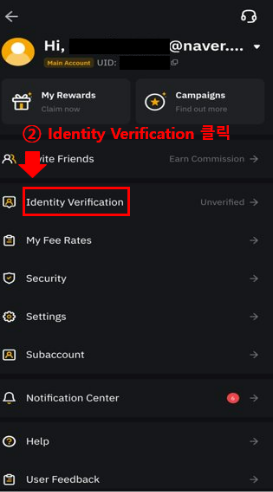
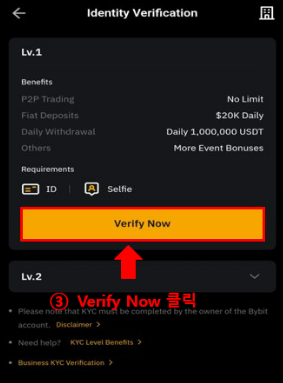
바이비트 KYC 인증을 하려면 홈페이지에서 나의 프로필로고 처럼 나와있는 사람 모양을 클릭해주세요. 클릭해주시구 신원인증이라는 곳에 들어가주세요! 간단합니다 KYC 인증 동의하기를 눌러주세요.

바이비트 KYC 인증 시 신분증, 여권, 운전면허증 중 선택할 수 있는데, 저는 가장 간단한 신분증으로 인증을 진행했어요! 신분증 업로드 과정이 처음에는 조금 부담스러울 수 있지만, 사실 은행에 신분증 제출하는 것과 같은 개념이라 걱정하지 않으셔도 됩니다. 마지막 단계에는 셀카 사진 촬영이 있는데요, 이는 제출한 신분증 속 얼굴과 본인이 같은지 확인하는 절차입니다.
편하게 촬영하시면 됩니다!
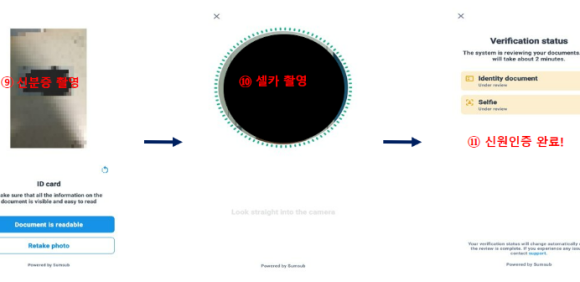
마지막 단계로 셀카 사진 촬영이 있습니다. 이는 신분증 속 얼굴과 본인이 동일한지 최종 확인하는 절차이니 걱정하지 마세요!
입금부터 거래방법
바이비트 거래를 하기 위해서는 우선 바이비트에 코인을 입금해야 합니다. 국내거래소에 보유하고 있는 코인을 바이비트로 보내줘야하는데요. 제가 이용하는 업비트에서 바이비트로 입금하는 방법을 설명해드리겠습니다.
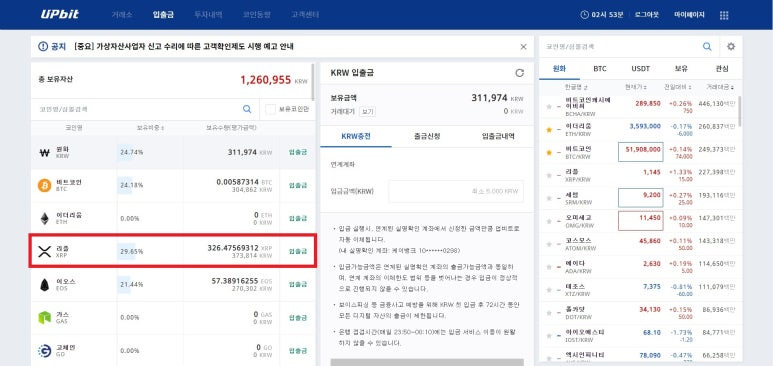
1. 업비트 로그인 후 출금 준비
- 업비트에 로그인해주세요.
- 보통 입금 속도와 수수료 때문에 리플이나 이오스를 많이 사용합니다.
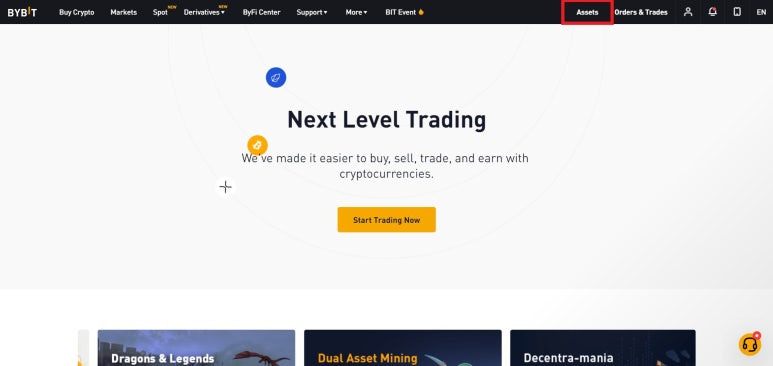
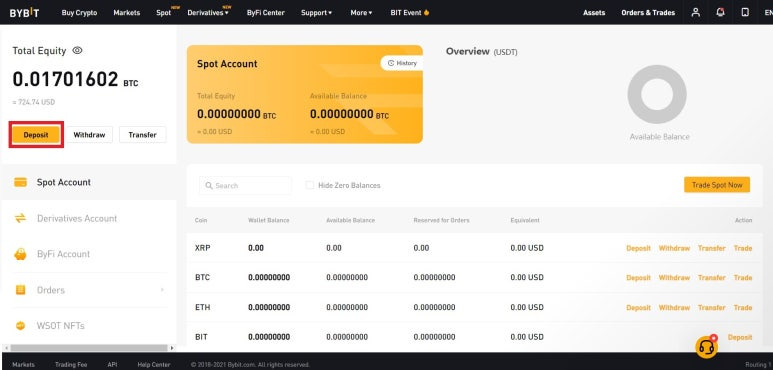
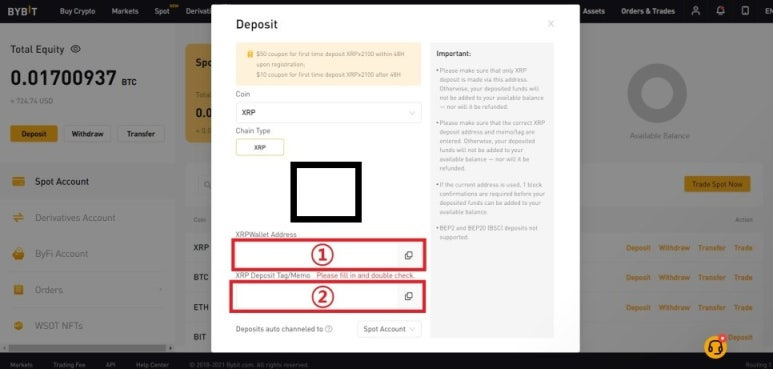
2. 바이비트 로그인 후 입금 주소 확인
- 바이비트에 로그인 후 오른쪽 상단 Assets 클릭
- 왼쪽에서 Deposit 클릭
- 입금할 코인(저는 리플 XRP)을 선택
- 그러면 리플 지갑 주소와 태그가 표시됩니다.
- 주소와 태그 오른쪽에 있는 복사 버튼(작은 네모)을 눌러 복사하세요!
→ 절대 직접 타이핑하지 마세요, 틀리면 안 됩니다.


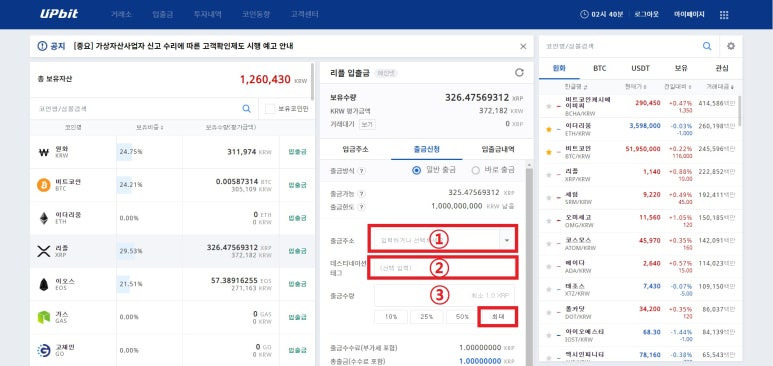
3. 업비트에서 출금 신청
- 업비트에서 리플을 선택 후 출금 신청
- 바이비트에서 복사한 지갑 주소와 태그를 각각 정확히 붙여넣기
- 출금할 수량을 입력하거나 ‘최대’ 버튼을 눌러 전량 출금 가능
- 리플 출금 시 1리플이 수수료로 빠지고 나머지가 바이비트로 전송됩니다.
- 출금 신청 후 카카오페이 인증을 완료하면 출금이 진행됩니다

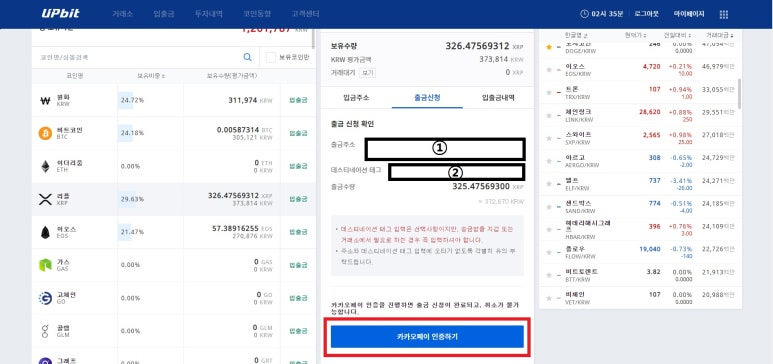
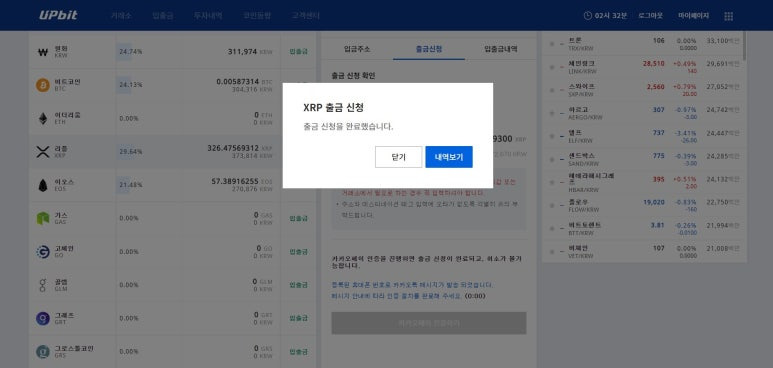

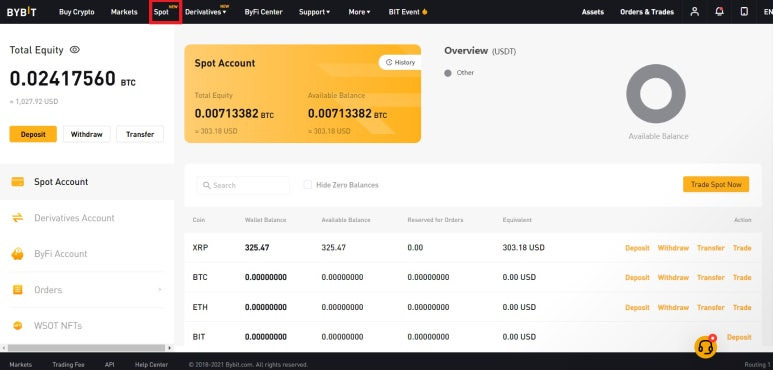
4. 바이비트 지갑에서 입금 확인
- 보통 2~3분 내에 바이비트 지갑에서 입금 내역을 확인할 수 있습니다.
바이비트 선물거래 시작하기
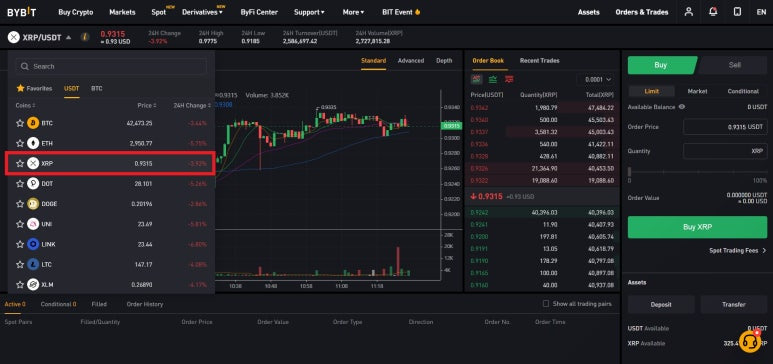
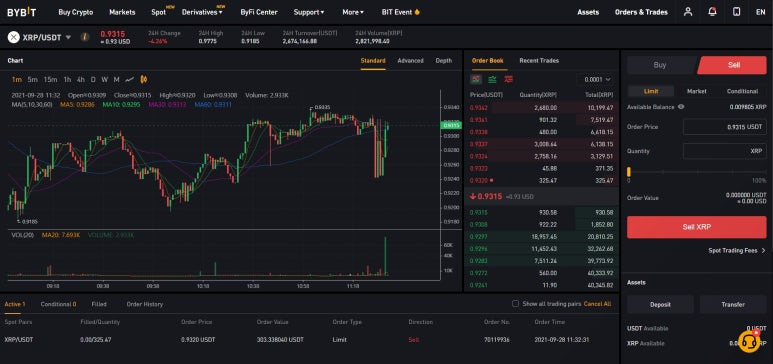
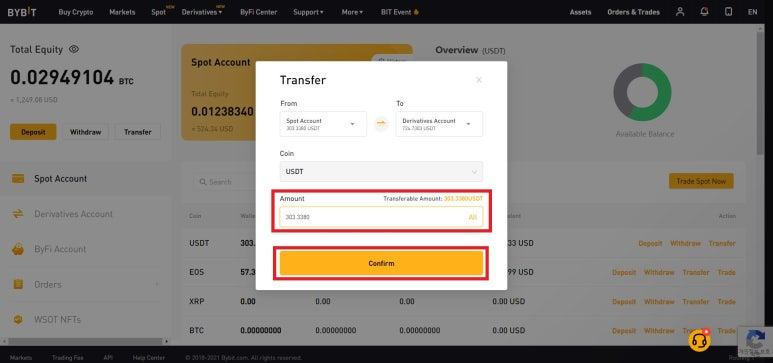
바이비트에 코인을 입금했으면, 이제 선물거래를 위해 현물계정에 있는 코인을 선물계정으로 옮겨야 합니다.
1. 현물 계정에서 코인 매도
- 바이비트에서 상단 메뉴 중 Spot 클릭
- 옮길 코인을 선택(예: 리플)
- Sell 선택
- 가격을 직접 입력하거나, Market(시장가) 선택 가능
- 매도 수량 입력 후 매도 진행
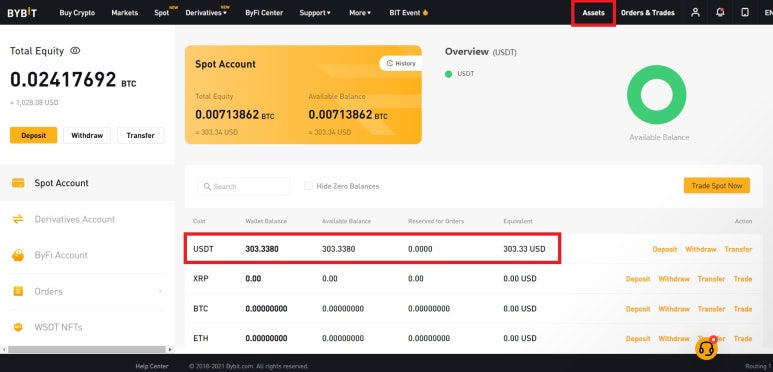
2. 매도 완료 후 USDT 확인
- 매도되면 리플은 사라지고 대신 USDT가 생긴 것을 확인하세요.
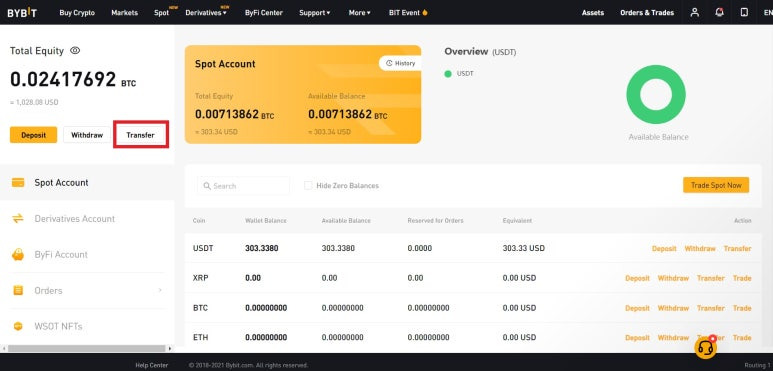
3. USDT를 선물계정으로 이체
- 왼쪽 메뉴에서 Transfer 클릭
- From: Spot Account (현물계정)
- To: Derivatives Account (선물계정)
- 금액 입력 후 이체